Powered By Blogger

jueves, 2 de diciembre de 2010

Windows Avanzado

1. Vamos a trabajar con carpetas compartidas:
a) Crea una carpeta llamada "compartida" en C:
b) Crea un fichero de Word con un frase "secreta" que ninguno de tus compañeros debe conocer, llamalo secreto.doc.
c) Comparte la carpeta como explica en la página 23
d) Crea otra carpeta llamada secretos en "Mis documentos" y busca en "Mis sitios de red", "Ver equipos del grupo de trabajo" todas las frases secretas de tus compañeros y cópialas a tu carpteta secretos.

2. Identifica esta ventana e indica que sería conveniente hacer y por qué.
    -Es la página de desfragmentar.
    -Habría que desfragmentarlo porque esta muy separado.

3. A partir de estas dos imágenes identifica RAZONADAMENTE:

-Numero de discos duros:1

- número de particiones:3
-Tamaño de discos:93.16Gb
- tamaño de cada partición:1ª:29.29Gb     2ª:19.53Gb      3ª:44.33Gb
- número de CD/DVDROM:1 CDROM     1 DVDROM
- lectoras de tarjetas:4


4. Lee la página 25 de tu libro y realiza la actividad después. ¿para que sirve el panel de control? Captura dos imágenes donde podamos identificar la vista CLÁSICA y la vista POR CATEGORÍAS del Panel de control.
-Nos permite obtener información del sistema y modificar parámetros del mismo.


5. Identifica la ruta Windows para realizar las siguientes acciones:
a) Desinstalar una aplicación: Panel de control\Todos los elementos de Panel de control\Programas y características
b) Activar el Firewall de Windows: Panel de control\Todos los elementos de Panel de control\Firewall de Windows
c) Crear un usuario: Panel de control\Todos los elementos de Panel de control\Cuentas de usuario
d) Ver los Servicios de Windows: Panel de control\Todos los elementos de Panel de control\Herramientas administrativas
e) Administración de equipos: Panel de control\Todos los elementos de Panel de control\Centro de redes y recursos compartidos
f) Administrador de dispositivos: Panel de control\Todos los elementos de Panel de control
g) Desfragmentar un disco: Equipo\Propiedades del disco local\Desfragmentador de disco
h) Desinstalar una impresora: Panel de control\Todos los elementos de Panel de control\ Administración de dispositivos.
i) Cambiar el salvapantallas: Escritorio\Propiedades\Salvapantallas
j) Ver el número de discos duros de un ordenador: Equipo\Propiedades.
k) Comprobar si están activas las actualizaciones automáticas.: Panel de control\Todos los elementos de Panel de control\Windows Update
l) Ver el visor de sucesos.: Administrador de Tareas.
m) abrir el administrador de tareas de Windows: Ctrl+Alt+Supr
n) abrir el interfaz de texto de Windows.: Inicio\Ejecutar


6. En el administrador de dispositivos:
a) Captura una imagen del administrador

b) Comprueba que no tienes errores de drivers. ¿Como lo sabes?
-Mirando si tienen una exclamación.
c) Desinstala la tarjeta de red ethernet. Explica como lo has hecho en tu blog. Captura la imagen donde se ve que no está instalado.
-Lo he desinstalado y le e dado a buscar cambios.
d) Busca cambios en el Hw. Explica como lo has hecho en tu blog. ¿qué ha sucedido?
-Ha recuperado lo que he desinstalado.

7. Lee el punto 2.4 de tu libro y realiza la siguiente actividad:
A) Explica las diferencias entre un usuario administrador y un invitado.
-El administrador tiene unos privilegios que el invitado no tiene.
b) Crea una cuenta de usuario llamada "Prueba" de tipo administrador.

c) Ponle la contraseña "pepitogrillo".

d) Cambia de cuenta y abre sesión con el usuario Prueba

e) Captura la imagen donde se pueda ver que has iniciado sesión con ese usuario y súbela al blog.

f) Cierra la sesión del usuario y abre con tu usuario PCPI.
g) Borra el usuario Prueba y captura la imagen de cuentas de usuario donde se ven los usuarios de la máquina.

8. Trabaja con el administrador de discos. !!MUCHA ATENCIÓN de no confundirse con el disco duro!!!
A) Crea una copia de seguridad de tus archivos del pendrive en una carpeta llamada BACKUP, como hiciste en el ejercicio de Windows Básico nº9

B) abre el administrador de discos y elimina la partición que tienes hecha en el pendrive.

C) Crea dos particiones cada una con la mitad de capacidad.

D) Formatea una en FAT32 y otra NTFS.

E) Captura una imagen del administrador de discos y otra de Mi PC. Indicando donde están las particiones.


jueves, 18 de noviembre de 2010

Practica 8 Manejo básico de Linux

1. Captura una imagen del escritorio e identifica los nombres de los elementos. Indica también con que se corresponde en Windows.
 2. Cámbiate de escritorio
 3. Añade un archivo de texto que contenga "Hola Mundo!" y guárdalo con tu nombre.
 4. Crea un lanzador al gedit en el escritorio.
 5. Captura una imagen del Nautilus e identifica los elementos. ¿Con qué se corresponde en Windows?
-Con explorer
6. Añade un panel nuevo en el escritorio 2 y añadele dos elementos al panel (un gedit y un terminal)
 7. Crea una copia del archivo e indica como lo llama
8. Borra la copia
 9. Restaura la copia
 10. Identifica en la carpeta /dev cuantas unidades (discos duros y particiones) tiene tu sistema
 - 1 disco duro
 - 4 particiones

11. Pincha tu pendrive e identifica dónde se ha montado el dispositivo en la carpeta /media
12. Copia el contenido de tu pendrive en una carpeta llamada backup y formatea el pendrive con el comando mkfs.

miércoles, 10 de noviembre de 2010

Distros de Ubuntu

1. Explica que es una distribución
-Es una distribución de software basada en el nucleo linux.
2. Indica si las siguientes distribuciones son de pago o gratuitos: Red hat, Ubuntu, Fedora, Getoo y Molinux
-Red hat: Gratuito
-Ubuntu: Gratuito
-Molinux: Gratuito
-Fedora: Pago
-Getoo: Gratuito
3. ¿Quién es el creador de Ubuntu? ¿Cómo ha hecho su fortuna? ¿gana dinero con Ubuntu?
-Mark Shuttleworth
-fue la venta de su empresa de seguridad en Internet thatwe por 575 millones de dólares a en verysign 1999.
-No.
4. ¿Cómo se llaman las distintas versiones de Debian?
-Buzz, Rex, Bo, Hamm, Slim, Potato, Woody, Sarge, etch y Lenny.
5. ¿Cómo se llamas las distintas versiones de Molinux?
-Zoraida, Montesinos, Dorotea, Toboso, Adarga, Hidalgo, Aldonza, Rocinante, Nomada, Sancho, Dulcinea.
6. ¿Qué son Gnome y KDE? Explica las diferencias qué es Gnome y KD
-Gnome:es un entorno de escritorio e infraestructura de desarrollo para sistemas operativos Unix y derivados Unix como GNU/Linux,; compuesto enteramente de software libre.
7. Busca una imagen del árbol genealógico de Linux e indica de que versión hereda Ubuntu y Fedora.
-Ubuntu: Debian
-Fedora: Red Hat

martes, 9 de noviembre de 2010

Practica 7. Interfaz de texto de windows.

1. En el interfaz de comandos de Windows (cmd) realiza el siguiente arbol
   1.He utilizado cmd en ejecutar.
   2.Después e escrito la palabra tree.
   3.Escribimos CD PCPI1, ETC...
   4.Al final queda esto.

Administrador de Tareas


1. Indica como abrir el administrador de tareas
-Pulsamos simultaneamente las teclas Ctrl+Alt+Supr.


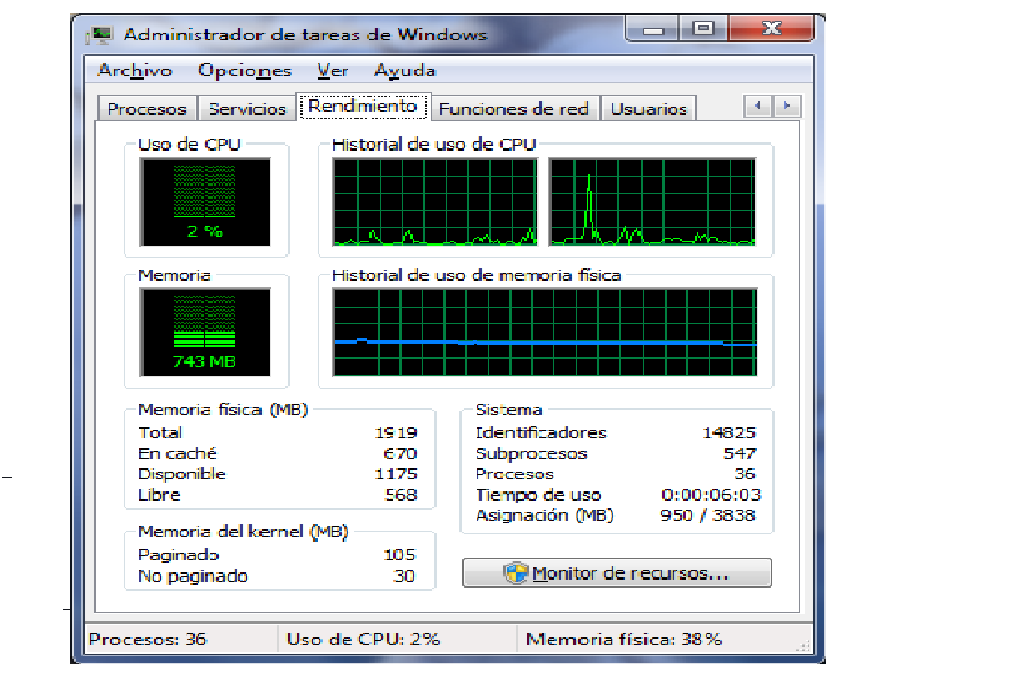
2. Monitoriza el estado del procesador, tal como hemos visto en clase e indica la ventana donde lo has encontrado. ¿deberíamos ampliarlo?

No deberíamos ampliarlo.
Lo he encontrado en uso de la CPU

3. Monitoriza el estado del memoria, tal como hemos visto en clase e indica la ventana donde lo has encontrado. ¿deberíamos ampliarlo?
-No deberia ampliarlo.
-Lo he encontrado en memoria.
4. Arranca las siguientes aplicaciones e indica como se llaman sus procesos: Mozilla Firefox, Word, Internet Explorer, Crome, Avast y comienza un analisis completo del disco duro (Pestaña aplicaciones, ir a proceso)
-Mozilla Firefox: firefox.exe
-Word: Winword.exe
-Internet Explorer: Explorer.exe
-Google Crome: Chrome.exe
-Avast: AvastUI.exe

5. Indica que aplicación consume más CPU
-Google Chrome
6. Indica que aplicación consume más memoria.
-Google Chrome
7. Finaliza el Firefox desde el administrador
-dwm.exe
8. Finaliza el proceso explorer.exe y vuelve a ejecutarlo

lunes, 8 de noviembre de 2010

Actividades pagina 39

1.Cambia la hora de tu equipo y crea una carpeta. Vuelve a dejar la hora correcta y crea otra carpeta.Comprueba la diferencia de fechas entre ambas.

2.Busca en el menú Inicio-Programas la aplicación de calculadora que ofrece Windows por defecto y ábrela.

3.Identifica la versión del sistema operativo que está utilizando tu ordenador.

4.Comprueba, utilizando las herramientas del sistema operativo, las características de tu equipo: memoria, tipo de procesador, número de discos duros y capacidad.


5.Mueve la barra de tareas de tu escritorio al lateral derecho de tu pantalla.

6.Configura la barra de tareas para que se oculte automáticamente.

7.Cambia el fondo de la pantalla de tu escritorio a otra de las imágenes predefinidas de Windows.

8.Busca en tu ordenador la carpeta C:/Documents and Settings/Usuario/Recent y si existe comprueba si tiene los últimos documentos que has utilizado.

10.Visualiza los archivos mostrados en una carpeta ordenados, primero por nombre y luego por fecha de modificación.

11.Borra un archivo y despues ves a la papelera para eliminarlo definitivamente.

12.Borra un archivo y recuperalo de la papelera.

13.Utiliza la ayuda para buscar que es una tarea programada.

14.Busca en la ayuda qué hay que hacer para que en cuanto entres en tu cuenta se abra el internet Explorer o el navegador mozilla.

15.Busca información en internet sobre lo que significa OCR y para que sirve.
   -(Optical Character Recognition). Facultad que tienen ciertos ordenadores para reconocer y procesar caracteres escritos. Se precisa para ello un periférico de entrada de datos con capacidades  de un software específico.
18.Comprueba en tu ordenador cuáles son los usuarios que están dados de alta.

19.Comprueba en tu ordenador cuales son los servicios relacionados con las impresoras que están ejecutando.